자주 묻는 질문
-
Snipaste가 시작되지 않음 / 충돌 / 응답 없음 / 설정 저장 실패 ……
문제 해결 을 참조해 주세요.
-
Mac 버전 / Linux 버전 / 스크롤 캡처 / GIF 녹화 ……
진행 상황은 여기 에서 업데이트됩니다.
-
Snipaste는 백그라운드에서 계속 실행되어야 하나요? 스크린샷이 필요할 때만 실행하고 이후 자동 종료될 수 있나요?
죄송합니다. Snipaste는 ‘붙여넣기’ 도구로 설계되어 계속 실행되어야 합니다.
스크린샷 기능만 사용하실 수는 있으나, 순수한 스크린샷 도구로만 사용하기는 어렵습니다.
-
Snipaste에서 '붙여넣기'는 무엇을 의미하나요? 일반적인 붙여넣기와는 다른 것 같습니다.
일반적인 '붙여넣기'는 클립보드의 내용을 가져와 다른 방식으로 표시하는 것을 의미합니다. 표시 방식은 애플리케이션에 따라 달라집니다.
텍스트 편집기의 경우 '붙여넣기'는 내용을 편집기에 삽입하는 것을 의미합니다.
그러나 Snipaste에서 '붙여넣기'는 내용을 이미지로 변환(시도)하고 최상위 플로팅 창으로 만드는 것을 의미합니다. 이 기능은 익숙해지면 작업 효율을 크게 높일 수 있는 잠재력을 지니고 있습니다.
-
옵션이 너무 많고 각각의 의미가 무엇인지 모르겠습니다.
대부분의 사용자는 Snipaste를 처음 시작할 때 ‘시스템 부팅 시 실행’ 옵션을 활성화하고 글로벌 핫키를 선호하는 키로 변경하는 것이 좋습니다. 다른 옵션은 모두 변경하지 마세요.
불편한 점이 있을 때만 본인에게 맞는 옵션이 있는지 확인하면 됩니다. 거의 모든 옵션에 마우스를 올리면 상세 설명이 표시됩니다. 특정 옵션을 이해할 수 없다면 아마 필요하지 않은 것입니다. 기본값 그대로 사용하시면 됩니다.
-
이미지 창에서 주석을 달려면 컨텍스트 메뉴에서 선택해야 하나요? 매우 불편해 보이는데요.
스페이스 키를 눌러도 주석 작성을 시작할 수 있습니다.
-
개별 이미지 창의 반투명도를 조정할 수 있나요?
가능합니다. Ctrl + 마우스 스크롤을 사용하세요.
-
이미지 창을 이동하거나 클릭할 수 없고 컨텍스트 메뉴도 표시되지 않습니다.
이는 마우스 클릭 투스루 모드입니다. 이 창에 대한 마우스 클릭은 무시되고 아래 창으로 전달됩니다. 일반적으로 클릭 투스루 모드를 활성화하기 전에 이미지 창을 반투명하게 만듭니다.
이 기능은 기본적으로 비활성화되어 있습니다. 활성화하려면
환경설정→제어→전역 핫키→마우스 클릭 통과 토글로 이동하여 단축키를 설정하세요. 단축키를 누르면 커서 아래 이미지 창의 클릭 통과 모드가 토글됩니다. 커서 아래에 이미지 창이 없을 경우 모든 이미지 창의 클릭 통과 모드가 해제됩니다. -
텍스트 입력을 종료하는 방법은?
우클릭 (사실 모든 주석 도구는 이 방법으로 종료 가능).
-
주석 도구의 반투명도를 조정할 수 있나요?
가능합니다. 도구 모음의 큰 색상 버튼을 누르세요. 색상 대화 상자에서 “알파 채널” 값을 조정하세요 (0은 투명, 255는 불투명).
참고: 마커 펜은 독립적인 반투명도를 가지며, 다른 모든 펜은 동일한 반투명도를 공유합니다.
-
빠른 저장은 어떻게 하나요?
Ctrl + Shift + S 또는 Shift + “저장” 버튼을 누르세요. 그러면 이미지가 빠른 저장 폴더에 저장됩니다.
-
이미지 창에서 “닫기”와 “삭제”의 차이점은 무엇인가요?
자세한 설명은 시작하기에서 확인하세요.
-
출력 이미지 품질은 어떻게 선택하나요?
-1은 자동 값 사용을 의미합니다.0은 작고 완전히 압축된 상태,100은 크고 압축되지 않은 상태를 의미합니다.대부분의 경우
-1을 사용하는 것이 좋지만, 직접 적절한 값을 찾아볼 수도 있습니다(동일한 이미지를 다른 품질 값으로 저장해 보세요).클립보드에 복사된 이미지의 품질은 아직 조정할 수 없습니다.
-
이미지 부드러운 크기 조정을 비활성화하는 것이 유용한 경우는 언제인가요?
이미지에 크기 조정된 텍스트가 포함된 경우입니다.
예를 들어, 일반 화면에서 텍스트 이미지를 캡처하여 HiDPI 화면의 이미지 창으로 붙여넣을 때입니다. 일반적으로 이미지를 200%로 확대해야 하지만, 텍스트가 흐려질 수 있습니다. 부드러운 크기 조정을 비활성화하면 텍스트가 선명하고 또렷해집니다.
-
이미지 그룹을 닫는 방법은 무엇인가요?
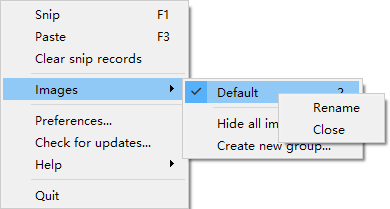
트레이 메뉴를 열고 이미지 그룹 이름을 찾아 마우스 오른쪽 버튼으로 클릭하세요.
-
이미지 창을 화면 상단 경계 너머로 드래그할 수 있나요?
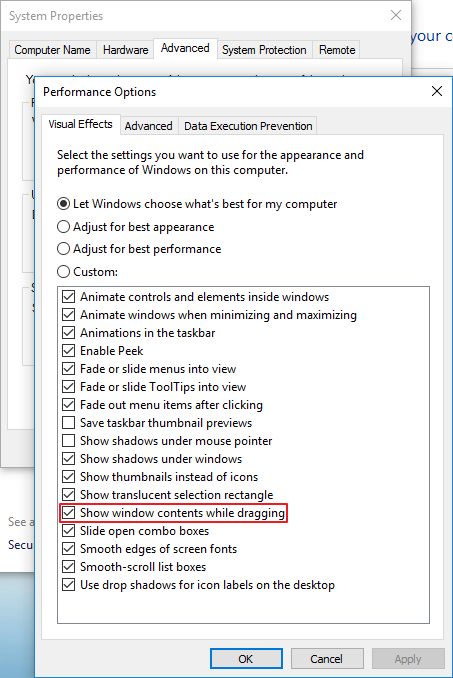
다음 시스템 설정으로 가능합니다:
-
시스템 속성-고급-성능 설정-시각 효과-창 드래그 시 창 내용 표시선택 -확인